Zeitregeln
Leiten Sie Scannende zu bestimmten Tageszeiten, an bestimmten Wochentagen oder in einem Zeitraum auf eine andere Seite, ohne den Code neu zu drucken.
Eine Zeitregel gibt einem Code ein zweites Ziel, das nur gilt, solange ihre Bedingungen erfüllt sind. Außerhalb dieser Zeiten funktioniert der Code wie gewohnt.
Beispiele
- Ein Tischcode im Restaurant öffnet werktags von 11:30 bis 15:00 Uhr die Mittagskarte und sonst die reguläre Speisekarte.
- Ein Plakat verlinkt bis zur Veranstaltung auf den Ticketshop und danach auf die Fotogalerie.
- Ein Code im Schaufenster zeigt während der Öffnungszeiten „Wir haben geöffnet, kommen Sie herein“ und nachts den Onlineshop.
Regel hinzufügen
- Klicken Sie auf der Karte des Codes auf Zeitregeln hinzufügen. Sie können Zeitgesteuerte Regeln auch schon beim Erstellen eines Codes einschalten.
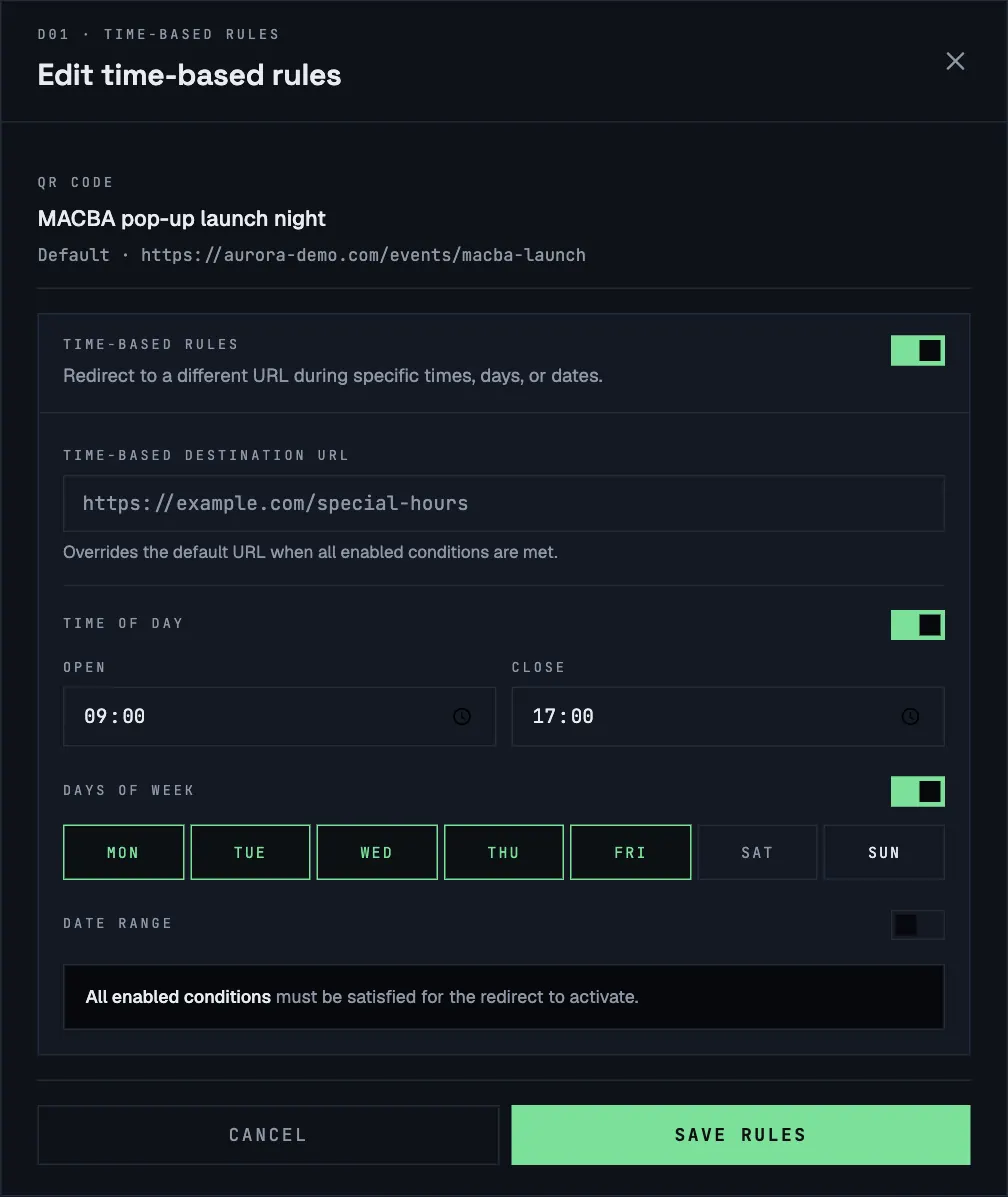
- Schalten Sie Zeitgesteuerte Regeln ein.
- Geben Sie die Zeitgesteuerte Ziel-URL ein: wohin Personen gelangen, solange die Regel gilt.
- Schalten Sie die benötigten Bedingungen ein:
- Uhrzeit: eine Uhrzeit für Von und Bis, zum Beispiel 09:00 bis 17:00.
- Wochentage: Klicken Sie auf die gewünschten Tage. Montag bis Freitag ist vorausgewählt.
- Zeitraum: ein Start- und Enddatum.
- Klicken Sie auf Regeln speichern.
Wie Bedingungen zusammenwirken
Alle eingeschalteten Bedingungen müssen gleichzeitig zutreffen. Mit Uhrzeit 09:00–17:00 und Mo–Fr gilt die Regel werktags während der Bürozeiten, nicht aber am Samstag um 12 Uhr.
Schalten Sie die Regel ein, aber keine Bedingung, gilt sie immer.
Regel ändern oder entfernen
Klicken Sie auf der Karte auf Zeitregeln ansehen, um den Zeitplan zu sehen, und bearbeiten Sie ihn. Um eine Regel zu entfernen, schalten Sie Zeitgesteuerte Regeln aus und klicken auf Regeln speichern.
Jeder Code hat eine Regel. Für einen Code mit mehreren Zeitfenstern, etwa Frühstück, Mittag- und Abendessen, verwenden Sie einen Code für mehrere Standorte. Dort kann jeder Standort einen eigenen Zeitplan und eine eigene Priorität haben.
Tipps
- Regeln setzen einen dynamischen Code voraus. Wenn Sie beim Erstellen eines Codes eine Regel einschalten, wird er automatisch dynamisch.
- Testen Sie eine neue Regel vor dem Druck, indem Sie innerhalb und außerhalb ihres Zeitfensters scannen.
- Vergleichen Sie den Verkehr über Regeln und Standardseite unter Verteilung nach Regeltyp und Leistung der Zeitregeln auf der Seite Auswertungen.